01先确认你有权使用该账号
只登录属于你本人或明确授权你管理的账号。涉及私人邮件、付款、其他服务的账号恢复或长期工作时,由本人注册的账号最安全,因为原始恢复方式由你控制。
六位身份验证器验证码只是第二个验证因素,并不能替代账号所有权。Google 仍可能要求使用熟悉的设备、恢复邮箱、恢复手机号、通行密钥、备用验证码或其他安全检查。
02只使用 Google 官方登录页面
直接打开 accounts.google.com,或从 Google 官方服务进入登录页面。输入任何资料前先检查地址栏,不要在无关网站输入密码、设置密钥、恢复码或一次性验证码。
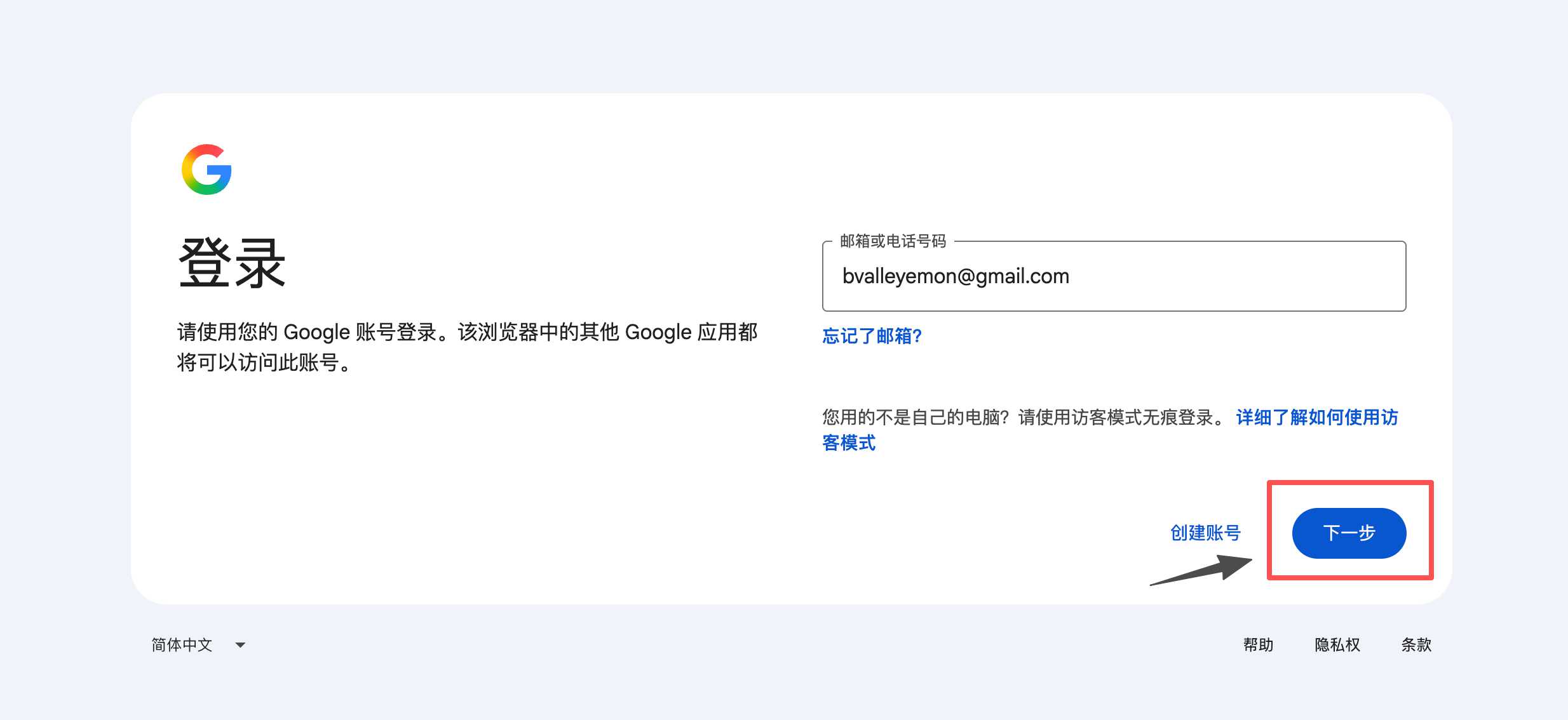
- 输入完整的 Google 账号地址,然后点击“下一步”。
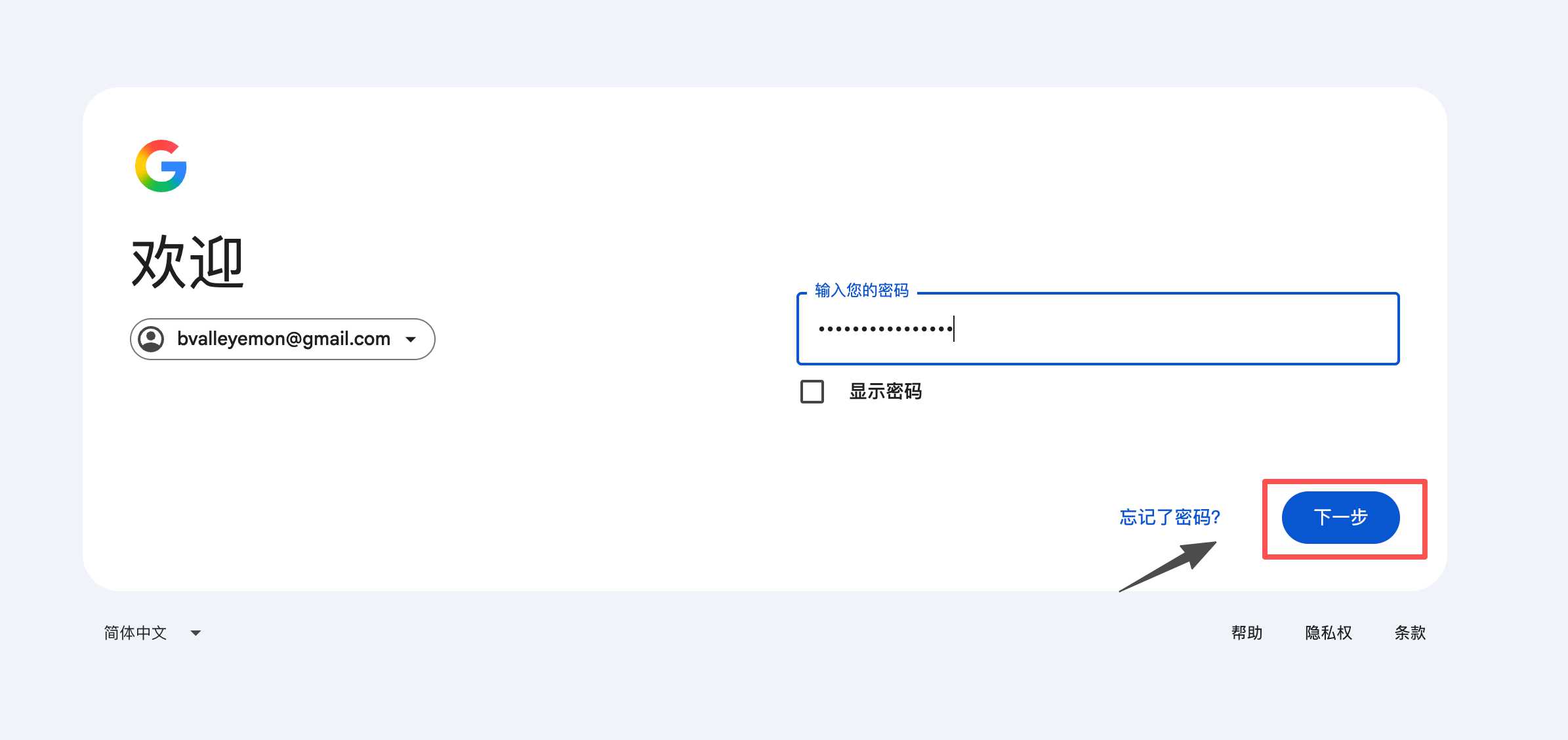
- 在 Google 页面输入当前密码。
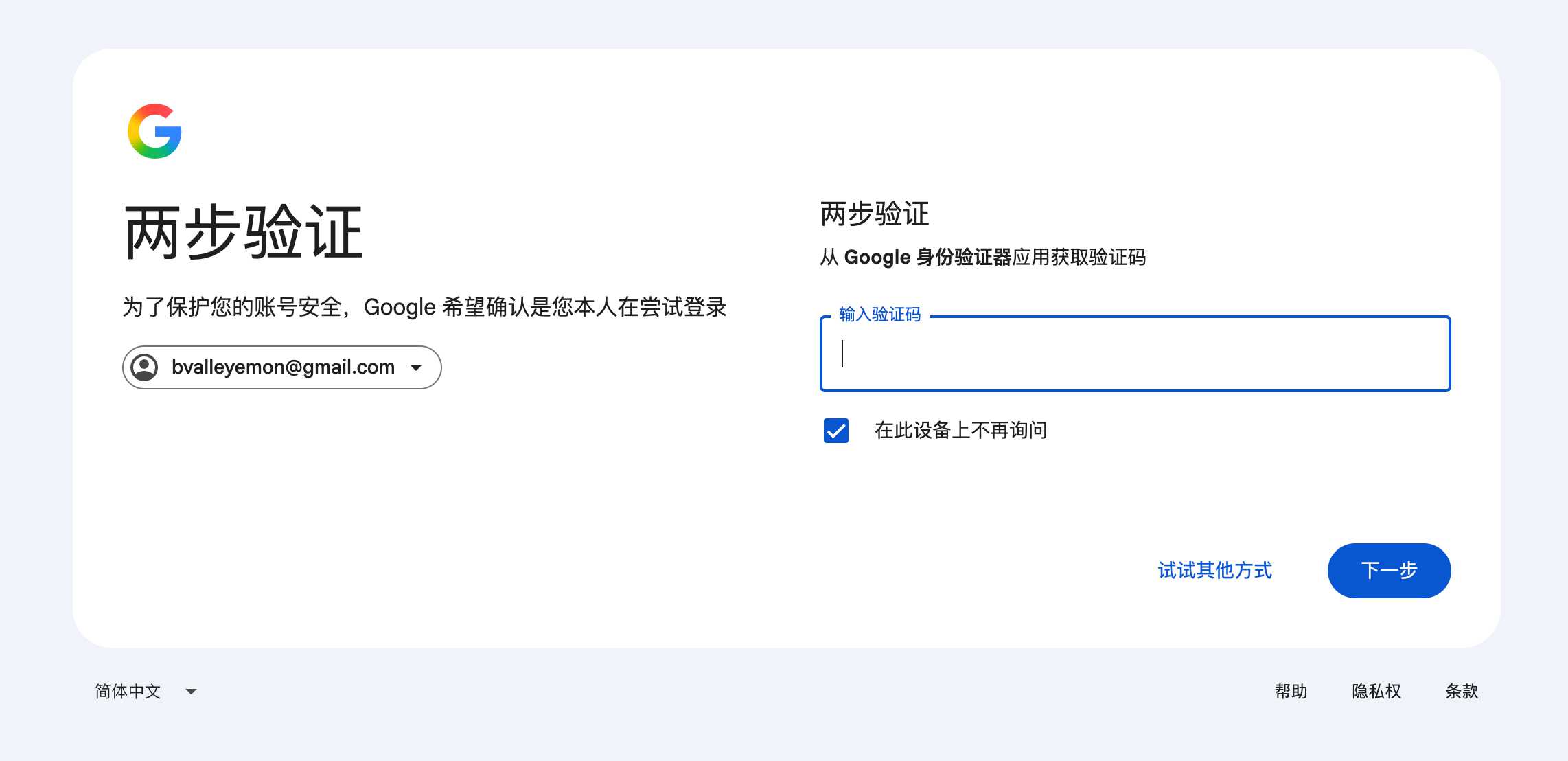
- 仔细阅读验证提示,再选择验证方式。
03打开身份验证器验证码选项
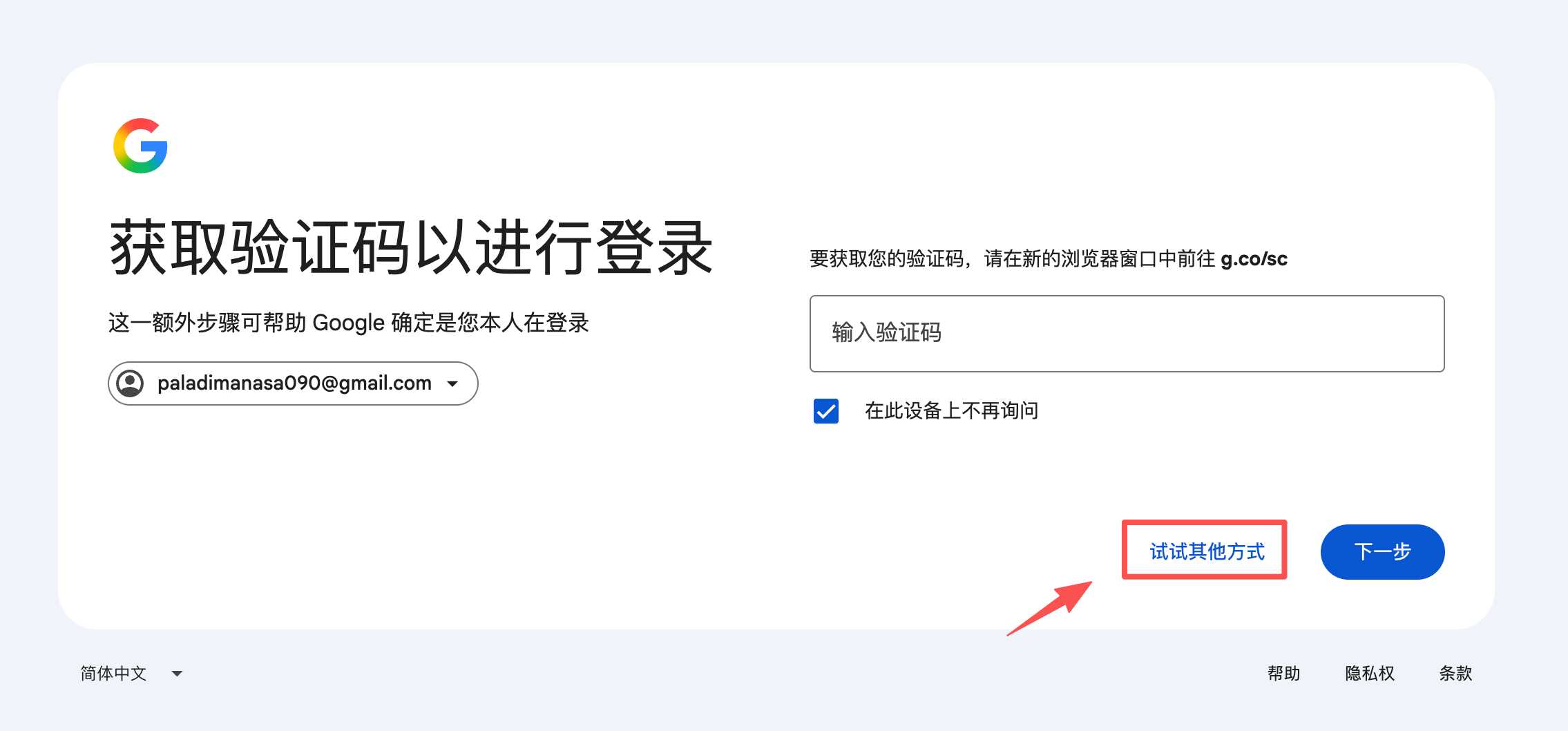
账号开启两步验证后,Google 可能要求输入身份验证器验证码。如果页面先显示其他方式,请使用 Google 页面中的“尝试其他方式”,并且仅在该账号已经配置身份验证器时选择这一选项。
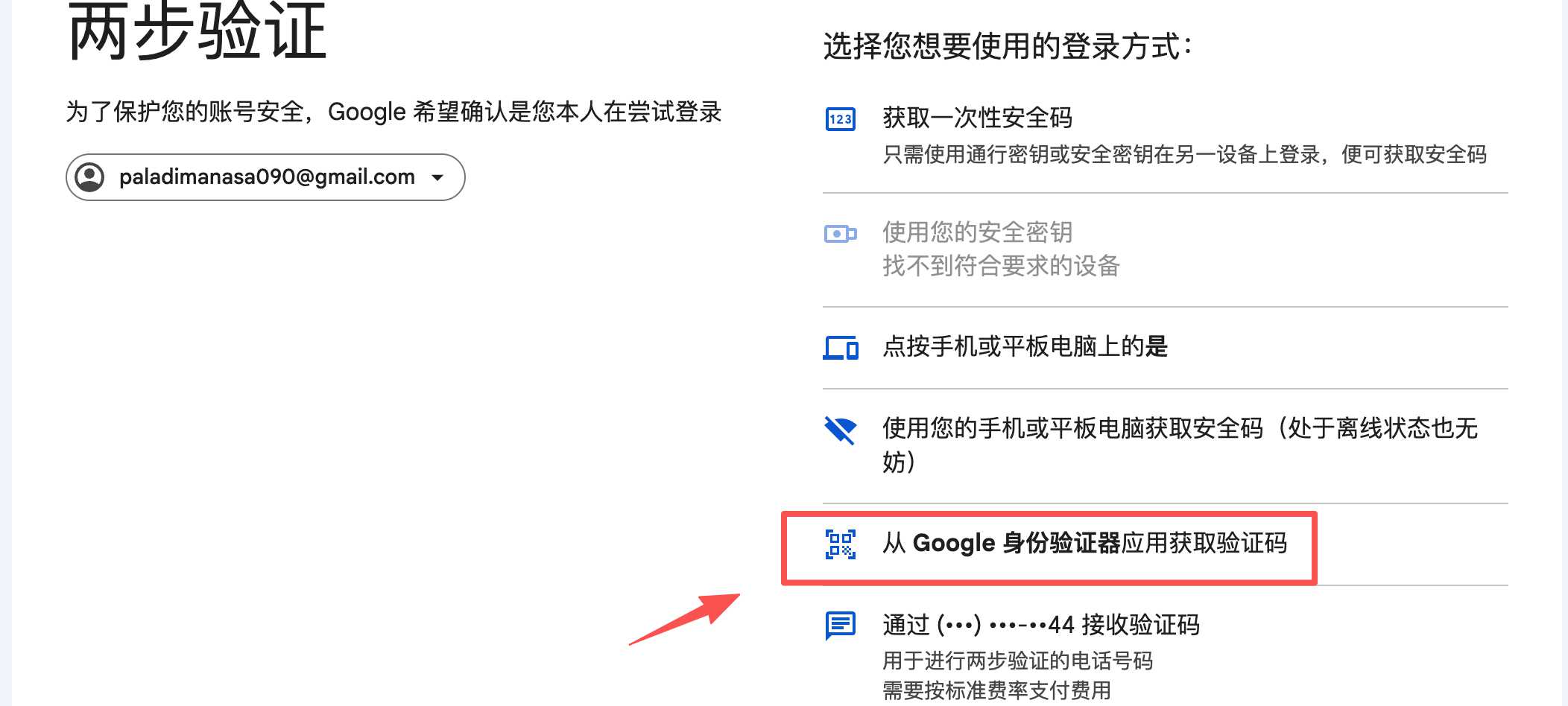
04读取并输入当前验证码
打开已经与该账号关联的身份验证器应用,选择匹配的账号条目,在验证码刷新前输入当前六位数字。基于时间的身份验证器验证码可以离线生成,但设备时间必须准确。
- 开启设备的自动日期与时间。
- 确认选中的身份验证器条目对应当前 Google 账号。
- 验证码即将刷新时,等待下一组数字再提交。
- 不要通过公开聊天或评论发送设置密钥和实时验证码。
05验证码无效时按顺序排查
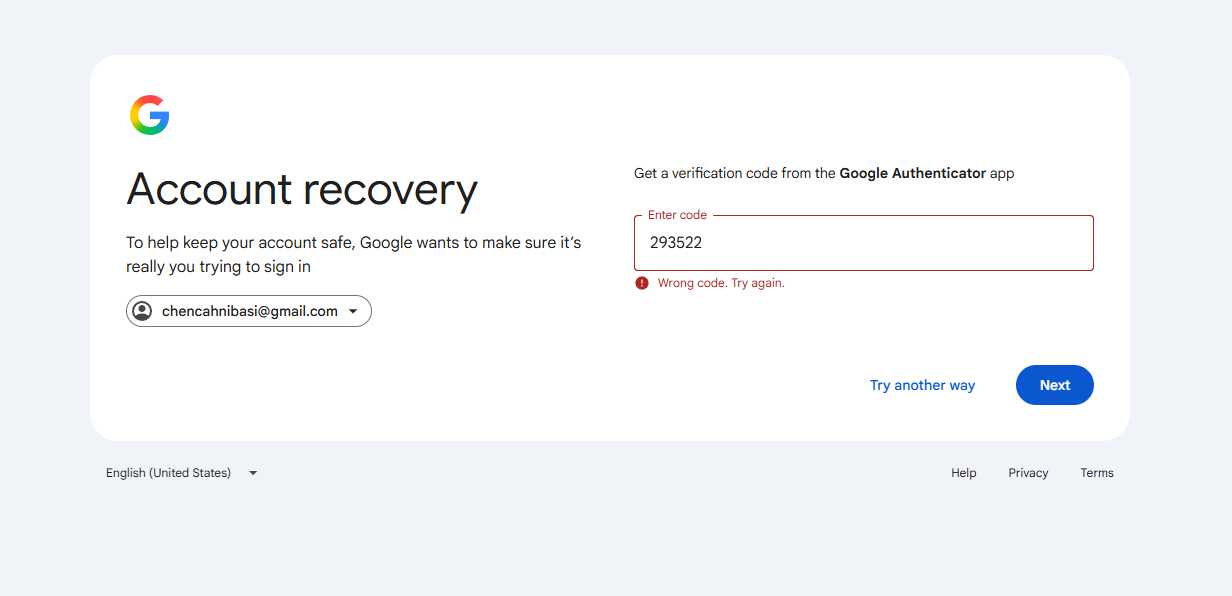
先检查设备时间、身份验证器条目和验证码刷新时间。反复提交同一个错误验证码不能证明账号归属,反而可能触发更多安全检查。若页面提供其他验证方式,只使用由你合法控制的恢复资料。
06登录后完成安全检查
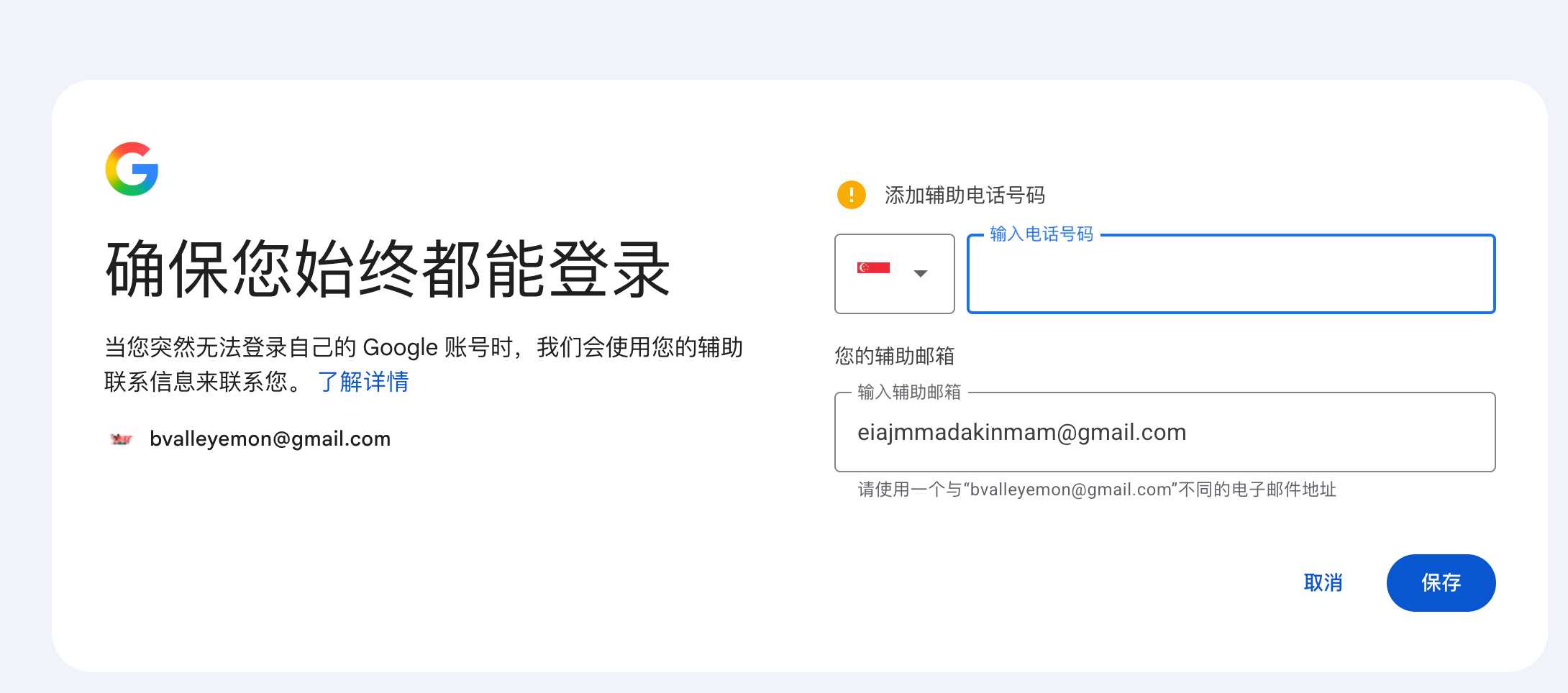
查看已登录设备、近期安全活动、恢复邮箱、恢复手机号、通行密钥和备用验证码。只退出确认不再使用的会话。对于本人控制的账号,请确保每一种恢复方式都保持有效并由本人私密保管。
FAQ常见问题
身份验证器没有网络也能生成验证码吗?
可以。基于时间的验证码在设备本地生成,但设备时间必须准确。
看起来正确的验证码为什么会失败?
常见原因包括设备时间错误、选择了错误账号条目、验证码已经过期,或 Google 要求改用其他安全验证方式。
可以把 2FA 设置密钥粘贴到在线验证码网站吗?
不建议。设置密钥可以持续生成验证码,应当像密码一样保护,只保存在可信身份验证器或安全的离线位置。
无法控制恢复邮箱或手机号怎么办?
只能使用 Google 官方账号恢复流程。无法通过现有方式证明账号归属时,不应尝试绕过验证。